古いWordPress6.0とPHP7.4のバージョンアップを同時に実施
現状
当サイトのWordPressとPHPは何年もバージョンアップしていなくて、警告が出ています。
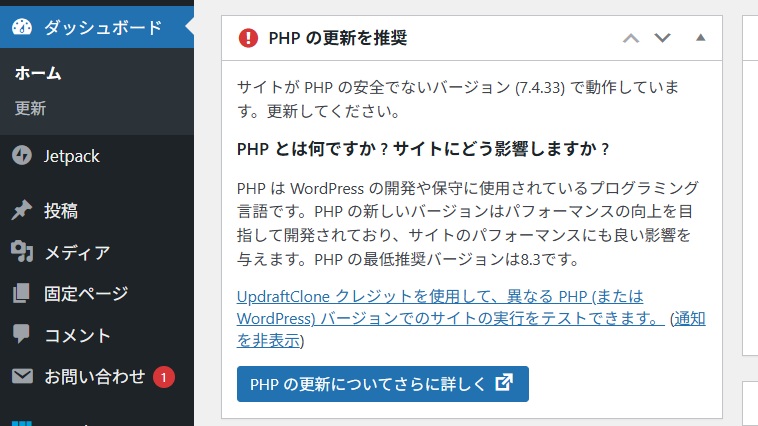
サイトヘルスと見ると
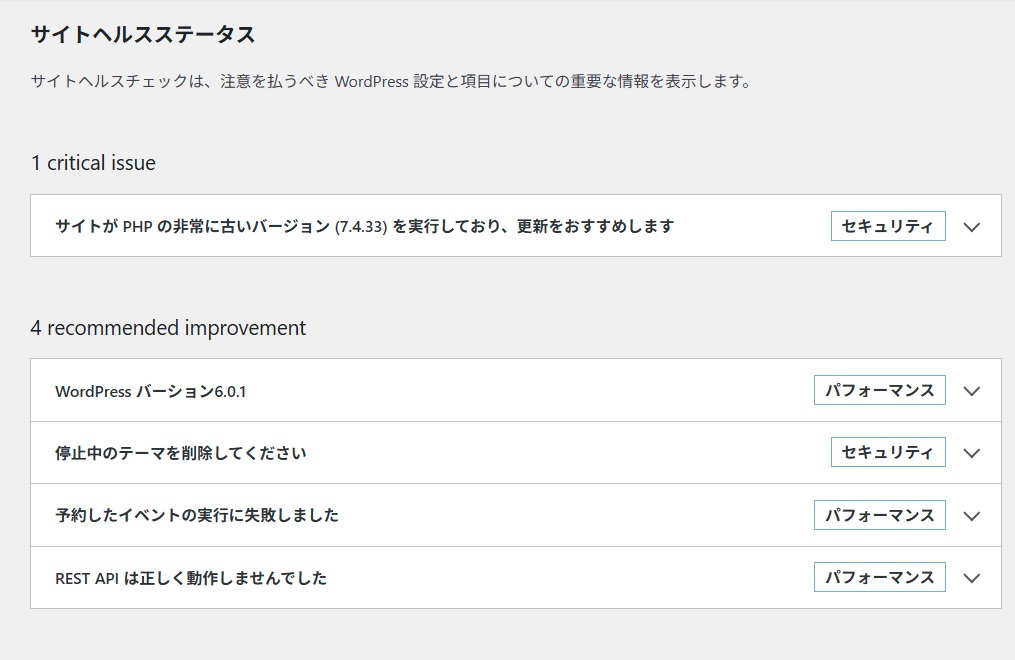
はいはい、古いです。
WordPressの管理画面には「WordPressのバージョンは最新です」と表示されているので、ま、いいか。と放置していました。
しかし現在のバージョンとリリース日を調べてみると、WordPress6.0.1が2022年7月13日、PHP7.4.33が2022年11月4日。
さすがに古い。
どちらも4年近く前のものなので、さすがにここらでバージョンアップしておかないと取り返しがつかなくなるかも、と重い腰を上げることにしました。
「WordPressのバージョンは最新です」と表示されているので、WordPress6.0.1のバージョンアップは無理。
そこで、まずPHP7.4.33をバージョンアップすることにしました。
当サイトはエックスサーバーを使っているので、エックスサーバーの管理画面にログインし、
PHPのバージョンを推奨の8.3.21を選び、
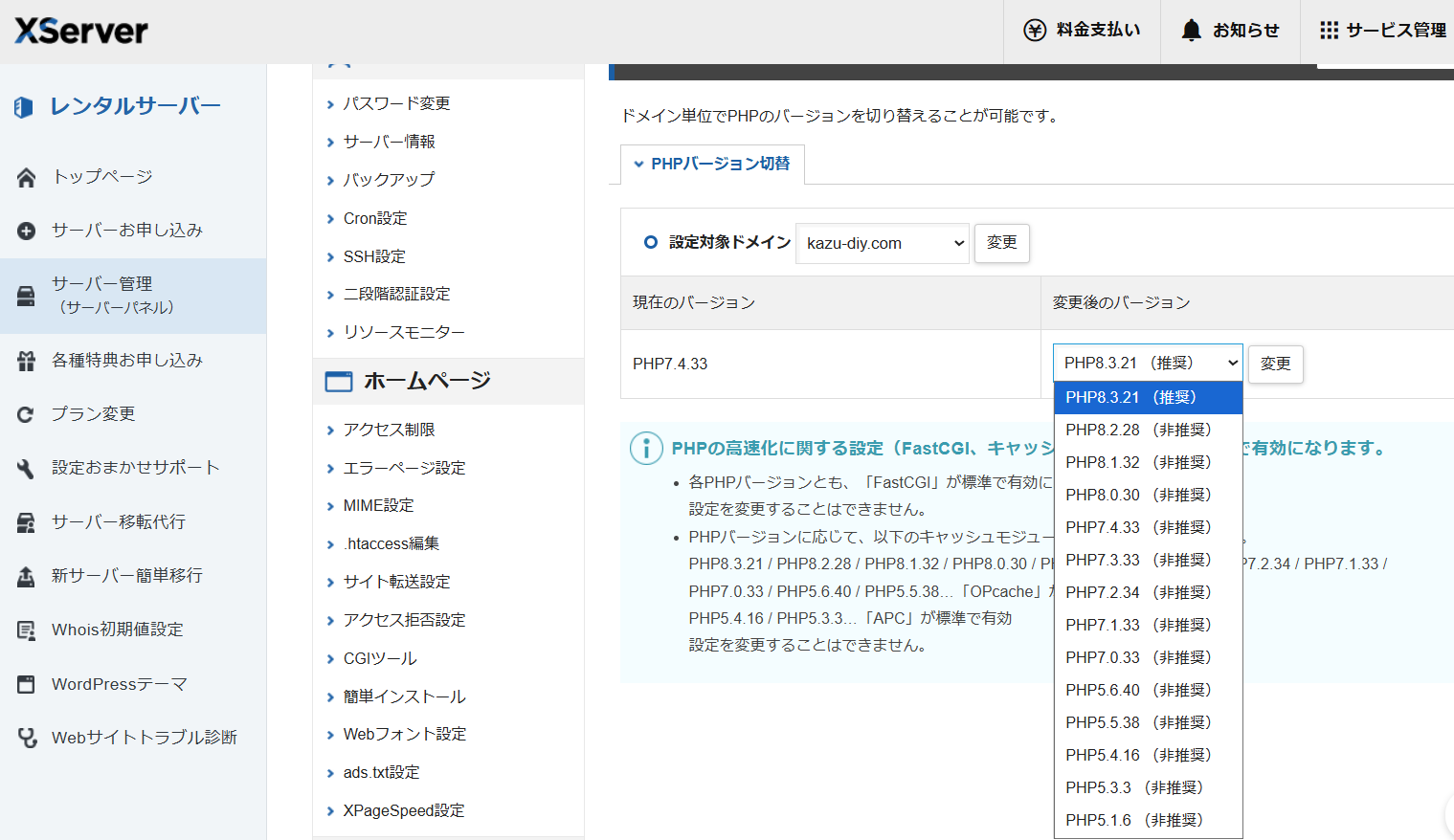
変更しました。

アアア~~~ 出たかエラー
そういえば今から2年ほど前にもこれと同じことが起こり、それ以来手を付けていなかったのでした。
WordPressとPHPのバージョンの関係
今度こそちゃんとバージョンアップを成功させないといけないので、調べてみることにしました。
tane CREATIVE株式会社に「WordPressのバージョンと対応するPHPバージョン」の表がありました。
URL:https://tane-creative.co.jp/column/6407/
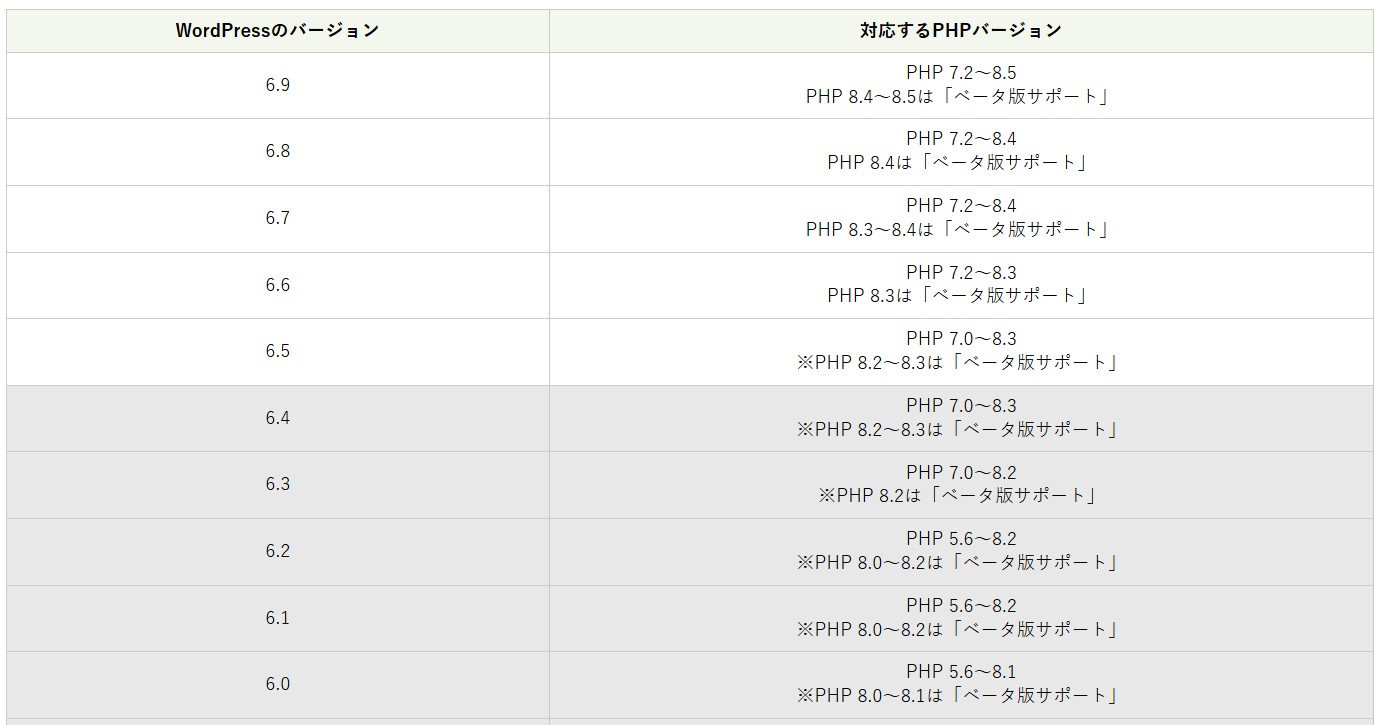
これによるとPHPのバージョンが現在の7.4.33でも最新のWordPress6.9にバージョンアップできるはずなのにおかしい。
ならば先にPHPを8.1にバージョンアップして、その後WordPressを6.9にバージョンアップしよう。
以前はいきなりPHPを8.3にしたからエラーが出たのだった。
でも本当にうまくいくのか結構不安です。
しかし、今は対話型AIという強い味方がある。
Geminiに聞いてみよう。
方法
とりあえずGeminiに次のように聞いてみました。
「WordPressのブログを運営しています。WordPressのバージョンは6.0.1でPHPのバージョンは7.4.33ですが共にバージョンアップできません。どうやったらバージョンアップできますか?」
ここで詳しい回答があったのですが、要約すると次のとおり
1. PHPのバージョンを8.1 / 8.2 / 8.3 へ更新する(サーバー管理画面)
2.WordPress本体を更新する(WP管理画面)
事前にUpdraftPlusなどのプラグインで必ずバックアップを取っておく。
古いテーマやプラグインが新しいPHPやWordPressに対応しておらず、エラー(真っ白な画面など)を引き起こす場合があるので、一度全てのプラグインを無効化してから更新をしてみる。
ここでレンタルサーバーはエックスサーバーであることを伝えると、次のような回答がありました。
全文を載せておきます。
「エックスサーバーをご利用ですね。その場合、サーバー管理画面(サーバーパネル)での操作が必要です。
現在の構成(WordPress 6.0.1 / PHP 7.4.33)は、どちらもサポートが終了しているか、推奨環境から外れています。特にPHPのバージョンが古いことが、WordPress本体の更新を妨げている主な要因です。
以下の手順で、安全にアップデートを進めてください。
ステップ1:バックアップを取る
万が一、更新後にサイトが表示されなくなった場合に備え、必ずバックアップを保存してください。
エックスサーバーには標準で「自動バックアップ」機能がありますが、最新の状態をUpdraftPlusなどのプラグインで手動保存しておくと安心です。
ステップ2:サーバーパネルでPHPを切り替える
まずはサーバー側のPHPを新しくします。
エックスサーバーのサーバーパネルにログインします。
「PHP」カテゴリにある「PHP Ver.切替」をクリックします。
対象のドメインを選択します。
「現在のバージョン」を PHP 8.2.x または 8.3.x(推奨)に変更し、「変更」ボタンを押します。 (筆者注:PHP8.1でないとだめだと思われます。)
ステップ3:WordPress本体とプラグインの更新
PHPの切り替えが完了すると、WordPress管理画面で本体の更新ができるようになります。
WordPress管理画面にログインし、「ダッシュボード」>「更新」へ進みます。
まずプラグインとテーマをすべて最新版に更新します。
※古いプラグインがPHP 8に対応していないとエラーが出るため、先にこれらを更新するのが鉄則です。
最後に「WordPressの最新バージョンに更新」を実行します。
もしサイトが表示されなくなったら(真っ白になった場合)
PHPを 8.x に上げた直後にサイトが消えた(真っ白になった)場合は、使っているテーマやプラグインが古すぎて、新しいPHPに対応できていない証拠です。
対処法: 一時的にサーバーパネルでPHPのバージョンを 7.4.x に戻せば、サイトは元通り表示されます。
その状態で、怪しい(数年間更新されていない)プラグインを無効化するか、最新のテーマに変更してから、再度PHP 8.x への切り替えを試してください。
まずはサーバーパネルにログインして、PHPのバージョン設定を確認してみることから始めてみてください。」
簡単に言うと、「UpdraftPlusでバックアップを保存」→「PHP切替」→「WordPress更新」→「だめだったらPHPをもどして、プラグインを無効化するか、最新のテーマに変更してから、再度PHP 8.x への切り替えをする」ということです。
Geimiは本当に頼りになります。
実施
プラグインとテーマが古いと支障がでるようなので、Geminiの指示は無視してまずはプラグインを整理整頓することにしました。
これもGeminiに聞きながら削除するものを洗い流します。
それと何のために入れたのかわからないプラグインもあるので、1つずつ調べました。
これを一覧表に表したのが次の表です。
| 引き続き使用 | 削除 | 機能 | 採用 | Geminiによる削除理由 |
| Akismet Anti-Spam | スパムコメントを自動的に判別してスパムフォルダに振り分けてくれる。 | 代用: エックスサーバーの「WordPressセキュリティ設定」内にある「コメントアンチスパム設定」をONにすれば不要です。スピードが速くなった。 | ||
| Jetpack | アクセス解析や問い合わせフォーム、SNS自動共有など約30種の機能をパックにしたもの。 | エックスサーバーをご利用であれば、Jetpackを削除してもセキュリティ面は十分にカバーできます。 エックスサーバーには、Jetpackが行っていた「不正ログイン防止」と同等、あるいはそれ以上の強力な機能が標準装備されているからです。スピードが速くなった。 |
||
| PS Auto Sitemap | Webページのサイトマップページを簡単に作成できる。 | 古く更新されていない。 | ||
| Redirection | 古いURLにきたアクセスを新しい別のURLにリダイレクト(転送)する。 | URLの転送設定や、文字の一括置換が終わっていれば、有効にしておく必要はありません。作業時のみ有効化しましょう。 | ||
| Search Regex | 過去に投稿した記事の内容を一括置換する。 | URLの転送設定や、文字の一括置換が終わっていれば、有効にしておく必要はありません。作業時のみ有効化しましょう。 | ||
| Transients Manager | WordPressデータベース上の「トランジェント(一時的なキャッシュデータ)」を視覚的に表示、検索、編集、削除。 | jetpackの「人気の投稿とページ」が更新されない問題を解決するために使っていた。Jetpackを削除したためいらない。 | ||
| WordPress インポートツール | 別のWordPress環境から記事データを移行したいときに使う。 | 他のサイトから記事を移す時だけ使うものです。 | ||
| Contact Form 7 | お問い合わせフォーム | ◯ | GeminiによりGoogleフォームにするよう勧められたがContactForm7の方が良いと判断。 | |
| UpdraftPlus | WordPressサイトのバックアップと復元 | ◯ | Geminiによりエックスサーバーのバックアップ機能があるので必要ないと言われたが、UpdraftPlusの方が簡単にバックアップ・復旧できるので引き続き使用。 | |
| WP Last Modified Info | 「最終更新日」を表示・管理 | ◯ | ||
| Classic Editor | エディタ(ビジュアル / テキスト)用 | ◯ | ||
| Classic Widgets | ブロックエディターのウィジェットを無効化して以前のウィジェットに戻す。 | ◯ | ||
| Page Builder by SiteOrigin | コードを書かずに直感的なドラッグ&ドロップ操作でページレイアウトを作成できる | ◯ | ||
| SiteOrigin Widgets Bundle | Page Builder by SiteOrigin と合わせて使う。 | ◯ | ||
| Recent Posts Widget Extended | サムネイル画像付きの新着記事リストを簡単に表示 | ◯ | ||
| XML Sitemap Generator for Google | WordPressで検索エンジン最適化(SEO)のためのXMLサイトマップを自動生成し、Googleに通知する最強のプラグイン | ◯ | ||
| 新たに追加 | ||||
| WP Sitemap Page | HTMLサイトマップを自動生成。 PS Auto Sitemap の代わり。 |
◯ | ||
| 今後追加予定 | ||||
| WordPress Popular Posts | 人気の記事。Jetpackの代わり | ◯ | 人気の記事。Jetpackの代わり |
なんとAkismet Anti-SpamやJetpackも特になくてもよかったのですね。
この表のとおりいらないプラグインを1つ1つ削除しているとき、一通のGメールが届きました。
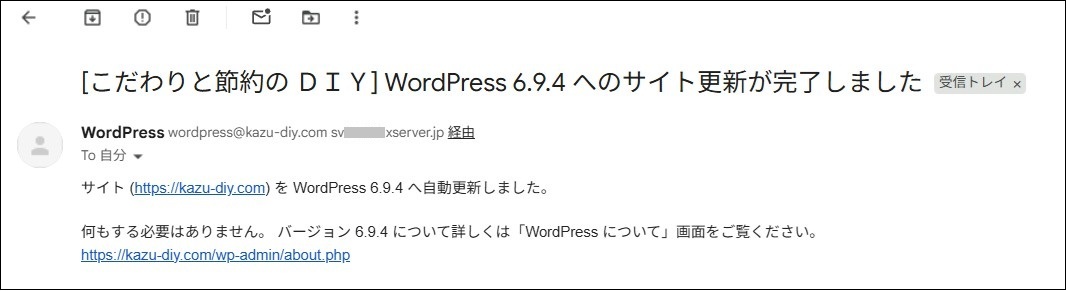
見ると
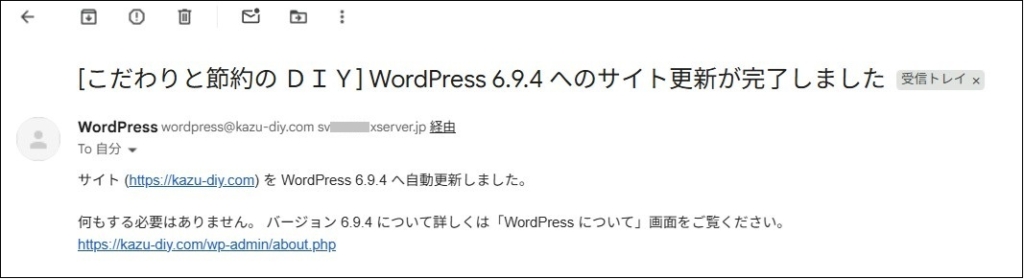
ええっっ~~
あれだけ苦しんでいたWordPressのバージョンアップがいとも簡単に自動でしかも最新のバージョンに更新されたのでした。
そういえばずっと前、自動でWordPressをバージョンアップするよう設定していたのだった。
結局不要なプラグインがWordPressの自動バージョンアップを阻害していたのでした。
Geminiの案内も少し違ってましたね。
こうなればあとは簡単。
当サイトのテーマは Luxeritasを使っているのですが、現在作者が病気療養中のため最新のWordPressとPHPに対応しているのかわかりません。
これはもう対応していることに掛けるしかありません。
残るはPHPのバージョンアップですが、ここでUpdraftPlusでバックアップを取りました。
そしてエックスサーバーの管理画面にログインしPHPの切替を行いました。
バージョンは8.3.21。
簡単にできました。
サイトも無事に表示されています。
ただ違うのは、サイトの表示、移動が爆速になりました。
WordPressにログインするのも今までだったら10秒ほどかかっていたのが瞬間になりました。
メディアのアップロードもものすごく速くなりました。
これが不要なプラグインを削除したためかWordPressのバージョンが上がったためなのかわかりませんが、無茶苦茶快適になりました。
まとめ
したことを簡単にまとめます。
1 不要なプラグインを削除する。
2 WordPressは自動でバージョンアップされるよう設定しているので、PHPだけを手動でバージョンアップする。
これだけでした。
長々と書きましたが、これだけでした。
たった